La mejor configuración de World of Warcraft Forever debe garantizar unos FPS estables, que la información de combate se vea con claridad y que los controles respondan bien. En esta guía de la mejor configuración de WoW Forever vemos cómo ajustar los gráficos, el rendimiento, los controles, las placas de nombre, el sonido, la red y la configuración para PC de gama baja.
La mejor configuración de WoW Forever: puntos clave
- Usa la resolución nativa de tu monitor con la escala de renderizado al 100% siempre que puedas.
- Desactiva la sincronización vertical para reducir el retraso de entrada, salvo que el tearing te moleste.
- Deja activadas las texturas proyectadas, ya que dan información vital sobre las mecánicas en el suelo.
- Baja las sombras, el SSAO, los efectos de profundidad y la densidad del terreno antes de bajar la calidad de las texturas.
- Activa la creación asíncrona de recursos, el renderizado multihilo y el envío avanzado de trabajo.
- Usa la densidad de hechizos reducida en las raids, pero deja visibles los efectos importantes del encuentro.
- Activa las placas de nombre enemigas, la información de lanzamiento, los indicadores de amenaza y el objetivo del objetivo.
- Configura el gestor de tiempos de reutilización, el medidor de daño, el temporizador de golpes y el rastreador de rendimientos decrecientes integrados.
 4.9
La Mejor Configuración General De WoW Forever
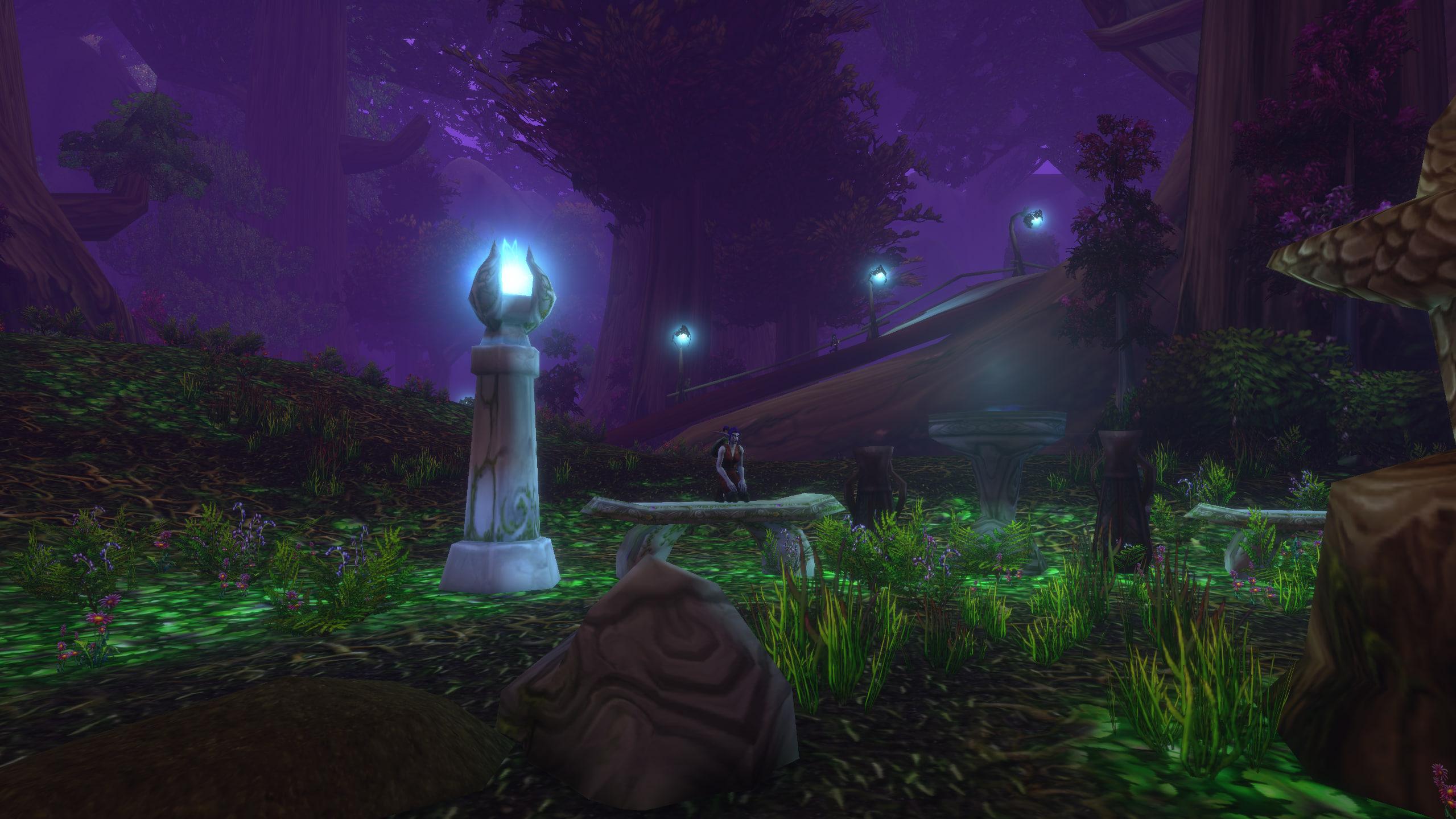
La mejor configuración de WoW Forever equilibra la calidad visual con un rendimiento constante en los encuentros con mucha gente. Este resumen es un buen punto de partida para la mayoría de los PC gaming modernos.
| Categoría | Configuración Recomendada |
|---|---|
| Resolución | Resolución nativa del monitor |
| Escala de renderizado | 100% |
| Modo de visualización | Pantalla completa (ventana) |
| Sincronización vertical | Desactivado |
| Modo de baja latencia | Detección automática |
| API de gráficos | DirectX 12 |
| Calidad del juego base | Preajuste personalizado a partir de Calidad 5 |
| Calidad en raids y campos de batalla | Preajuste de rendimiento personalizado |
| Densidad de hechizos | Reducida |
| Texturas proyectadas | Activado |
| Campo de visión de la cámara | 90 |
| Límite de FPS en primer plano | Un poco por debajo de la frecuencia del monitor |
| Límite de FPS en segundo plano | 30 FPS |
| Renderizado multihilo | Activado |
Una buena configuración facilita cualquier actividad, pero preparar al personaje sigue llevando tiempo. El WoW Forever Paquete Inicial combina subida de nivel, equipo, profesiones y preparación de montura en una sola opción.
La Mejor Configuración Gráfica De WoW Forever
La configuración gráfica recomendada para WoW Forever debe proteger el ritmo de fotogramas en raids, ciudades y campos de batalla grandes. Los efectos visuales que tapan mecánicas o hacen inestables los FPS aportan poco al juego. Las mejores opciones gráficas de WoW Forever abarcan cuatro áreas que afectan a la nitidez de imagen, la latencia y los FPS. Las secciones de abajo ofrecen una configuración visual y de rendimiento completa:
- Configuración de pantalla: ajusta la resolución, la escala de renderizado, la sincronización vertical, el suavizado y el campo de visión de la cámara.
- Configuración de calidad gráfica: equilibra sombras, texturas, partículas, iluminación y detalle del entorno.
- Configuración gráfica avanzada: fija la API de gráficos, los límites de fotogramas, el escalado y las optimizaciones de hardware.
- Configuración para raids y campos de batalla: crea un preajuste más ligero para el contenido de grupo con mucha gente.
Configuración De Pantalla De WoW Forever
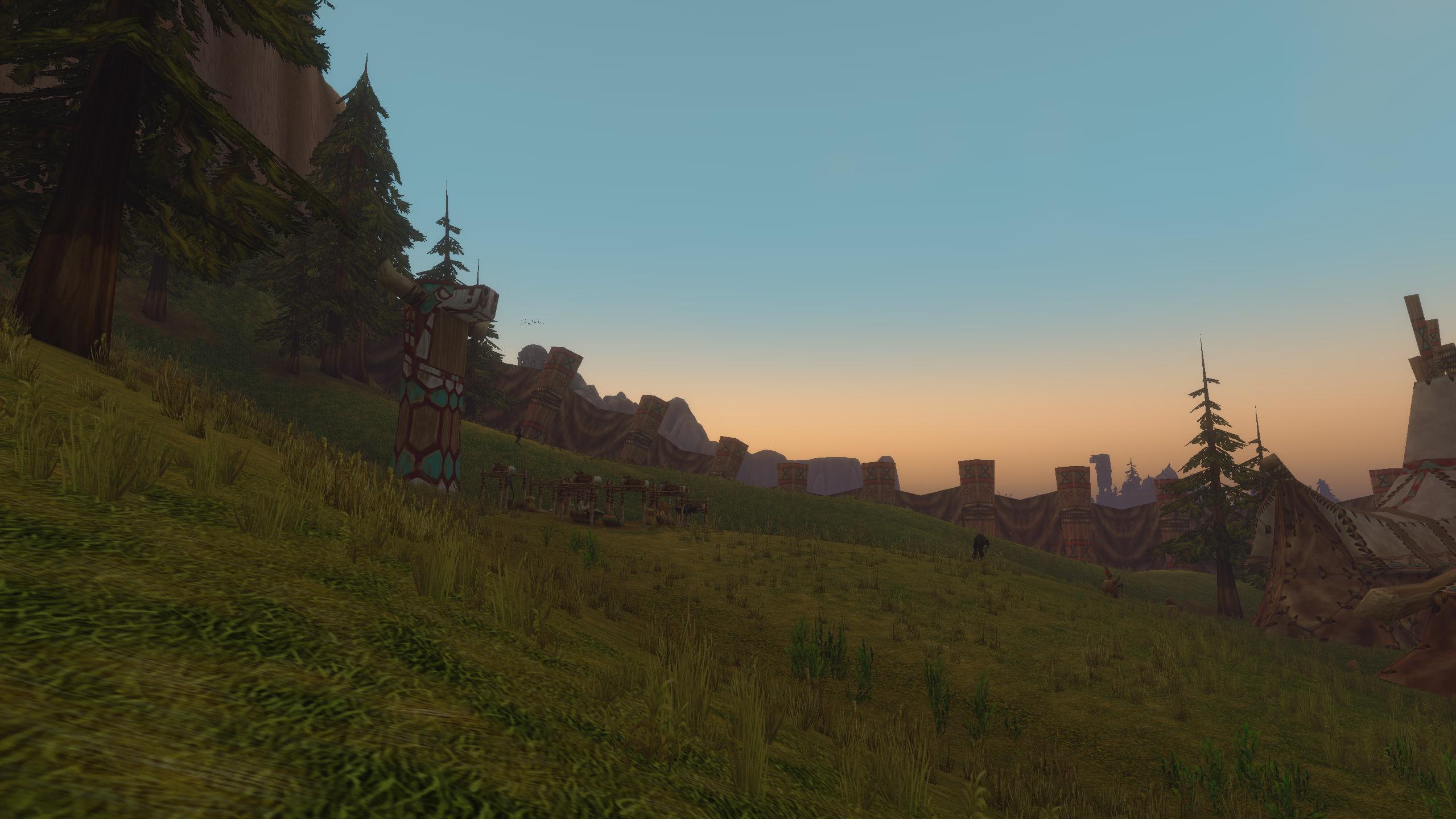
La mejor configuración de pantalla para WoW Forever usa la resolución nativa y evita escalados de imagen innecesarios. Empieza por estos ajustes de pantalla de WoW Forever antes de cambiar opciones gráficas sueltas.
| Ajuste De Pantalla | Valor Recomendado | Por Qué Usarlo |
|---|---|---|
| Monitor | Monitor principal para jugar | Garantiza la pantalla y la frecuencia correctas |
| Modo de visualización | Pantalla completa (ventana) | Permite cambiar de ventana rápido y un escritorio estable |
| Resolución | Resolución nativa | Da la imagen más nítida |
| Escala de renderizado | 100% | Mantiene nítidas las placas de nombre, el texto y el mundo |
| Usar escala de interfaz | Preferencia personal | Ajusta el tamaño de la interfaz sin bajar la calidad de imagen |
| Sincronización vertical | Desactivado | Reduce la latencia de entrada |
| Modo de baja latencia | Detección automática | Usa automáticamente las funciones de latencia compatibles |
| Suavizado | Técnicas basadas en imagen | Da acceso a opciones de posprocesado eficientes |
| Técnica basada en imagen | CMAA2 | Suaviza los bordes con un coste de rendimiento moderado |
| Técnica de multimuestreo | Ninguna | Evita el mayor coste de rendimiento del MSAA |
| Prueba alfa de multimuestreo | Activado | Mejora los bordes del follaje y de las texturas transparentes |
| Modelos de personaje | Alta definición | Mejora los modelos con poco impacto en combate |
| Campo de visión de la cámara | 90 | Da la visión de combate más amplia |
La Mejor Configuración Gráfica De WoW Forever
Las opciones gráficas equilibradas de WoW Forever mantienen nítidas las texturas y reducen la iluminación y los efectos de entorno más costosos. Estos valores sirven para mazmorras, subida de nivel y juego general en el mundo abierto. Usa el preajuste visual equilibrado de WoW Forever para mazmorras, subida de nivel y mundo abierto.
| Ajuste Gráfico | Valor Recomendado | Impacto En El Rendimiento |
|---|---|---|
| Calidad de las sombras | Baja | Alta |
| Detalle de líquidos clásico | Buena | Baja |
| Detalle de líquidos PBR | Buena | Media |
| Densidad de partículas | Buena | Media |
| SSAO | Baja | Medio a alto |
| Intensidad del resplandor | Baja | Baja |
| Efectos de profundidad | Desactivado | Media |
| Efectos de cómputo | Baja | Media |
| Resolución de texturas | Alta | Afecta sobre todo al uso de VRAM |
| Densidad de hechizos | Reducida | Alto en contenido de grupo |
| Texturas proyectadas | Activado | Necesario para ver las mecánicas |
| Iluminación secundaria | Baja | Media |
| Distancia de visión | 5 | Media |
| Detalle del entorno | 4 | Media |
| Densidad del terreno | 3 | Media |
La Mejor Configuración Gráfica Avanzada De WoW Forever
La configuración de rendimiento de WoW Forever incluye varias opciones de CPU, GPU y limitación de fotogramas. Aplica estos ajustes de rendimiento de WoW Forever para conseguir una latencia baja y una entrega de fotogramas constante.
| Ajuste Avanzado | Valor Recomendado | Notas |
|---|---|---|
| Triple búfer | Desactivado | Actívalo solo si usas sincronización vertical |
| Filtrado de texturas | Anisotrópico 16x | Mantiene nítidas las texturas lejanas con poco coste |
| Sombras con trazado de rayos | Desactivado | Ahorra muchos FPS |
| Calidad de remuestreo | FidelityFX Super Resolution 1.0 | Útil con la escala de renderizado por debajo del 100% |
| Modo VRS | Desactivado | Mantiene la claridad de la interfaz y los efectos |
| API de gráficos | DirectX 12 | La mejor opción inicial para hardware moderno |
| Interacciones físicas | Solo jugador | Reduce cálculos innecesarios de la escena |
| Tarjeta gráfica | GPU dedicada o detección automática | Evita usar por error la GPU integrada |
| FPS máximos en primer plano | Frecuencia de actualización menos tres FPS | Controla la temperatura y el ritmo de fotogramas |
| FPS máximos en segundo plano | 30 FPS | Reduce el uso de recursos con el juego minimizado |
| FPS objetivo | Desactivado | Evita cambios dinámicos de calidad no deseados |
| Nitidez de remuestreo | De 0,2 a 0,4 | Evita un enfoque excesivo |
| Funciones opcionales de la GPU | Activado | Permite las optimizaciones de GPU compatibles |
| Creación asíncrona de recursos | Activado | Reduce los tirones durante las cargas |
| Renderizado multihilo | Activado | Reparte el renderizado entre los hilos de la CPU |
| Envío avanzado de trabajo | Activado | Mejora el rendimiento del renderizado moderno |
Configuración De WoW Forever Para Raids Y Campos De Batalla
La mejor configuración de WoW Forever para raids reduce los efectos que se vuelven costosos cuando muchos jugadores entran en combate. Configura la pestaña aparte del preajuste gráfico para contenido de grupo de WoW Forever con estos valores.
| Ajuste En Raid O Campo De Batalla | Valor Recomendado |
|---|---|
| Calidad de las sombras | Desactivado o bajo |
| Densidad de partículas | Buena |
| SSAO | Desactivado |
| Intensidad del resplandor | Desactivado |
| Efectos de profundidad | Desactivado |
| Efectos de cómputo | Baja |
| Densidad de hechizos | Reducida |
| Texturas proyectadas | Activado |
| Iluminación secundaria | Baja |
| Distancia de visión | 3 |
| Detalle del entorno | 3 |
| Densidad del terreno | 1 o 2 |
Un preajuste aparte para contenido de grupo es lo más fácil de probar en distintos encuentros. El WoW Forever Dungeon Tour ofrece situaciones de mazmorra variadas para comprobar los FPS, los efectos, las placas de nombre y la visibilidad en combate.
Cómo Aumentar Los FPS En WoW Forever
La optimización de FPS en WoW Forever debe centrarse en reducir el impacto de los efectos visuales y de las cargas innecesarias en segundo plano. La configuración recomendada de WoW Forever para FPS es:
- Usa DirectX 12 y activa el renderizado multihilo.
- Desactiva las sombras con trazado de rayos, el SSAO, el resplandor y los efectos de profundidad.
- Deja la calidad de las sombras en baja o desactivada.
- Baja la distancia de visión, el detalle del entorno y la densidad del terreno.
- Pon la densidad de hechizos en reducida, pero deja activadas las texturas proyectadas.
- Baja la escala de renderizado en pasos del 5% si los FPS siguen siendo bajos.
- Activa la creación asíncrona de recursos y el envío avanzado de trabajo.
- Cierra las descargas en segundo plano, las superposiciones y las aplicaciones innecesarias.
La Mejor Configuración De WoW Forever Para FPS
La configuración óptima de WoW Forever para FPS reduce los efectos visuales costosos sin que las mecánicas de combate dejen de leerse. Este preajuste busca un rendimiento estable en PC gaming de gama media y modernos.
| Ajuste | Mejor Valor Para FPS |
|---|---|
| Modo de visualización | Pantalla completa (ventana) |
| Resolución | Resolución nativa |
| Escala de renderizado | Del 90% al 100% |
| Sincronización vertical | Desactivado |
| Modo de baja latencia | Detección automática |
| Suavizado | Ninguno o CMAA2 |
| Modelos de personaje | Alta definición |
| Campo de visión de la cámara | 90 |
| Calidad de las sombras | Baja |
| Detalle de líquidos clásico | Baja |
| Detalle de líquidos PBR | Baja |
| Densidad de partículas | Buena |
| SSAO | Desactivado |
| Intensidad del resplandor | Desactivado |
| Efectos de profundidad | Desactivado |
| Efectos de cómputo | Baja |
| Resolución de texturas | Alta |
| Densidad de hechizos | Reducida |
| Texturas proyectadas | Activado |
| Iluminación secundaria | Baja |
| Distancia de visión | 4 |
| Detalle del entorno | 3 |
| Densidad del terreno | 2 |
| Triple búfer | Desactivado |
| Filtrado de texturas | Anisotrópico 16x |
| Sombras con trazado de rayos | Desactivado |
| Modo VRS | Activado si es compatible |
| API de gráficos | DirectX 12 |
| Interacciones físicas | Solo jugador |
| FPS máximos en primer plano | Tres FPS por debajo de la frecuencia del monitor |
| FPS máximos en segundo plano | 30 FPS |
| FPS objetivo | Desactivado |
| Funciones opcionales de la GPU | Activado |
| Creación asíncrona de recursos | Activado |
| Renderizado multihilo | Activado |
| Envío avanzado de trabajo | Activado |
4.9La Mejor Configuración De WoW Forever Para PC De Gama Baja
Este preajuste gráfico de WoW Forever para equipos modestos prioriza la jugabilidad en procesadores antiguos, gráficos integrados y GPU de gama de entrada. Reduce los efectos que dependen de la resolución antes de quitar información de combate esencial.
| Ajuste | Valor Recomendado Para Gama Baja |
|---|---|
| Modo de visualización | Pantalla completa (ventana) |
| Resolución | Resolución nativa |
| Escala de renderizado | Del 75% al 85% |
| Sincronización vertical | Desactivado |
| Modo de baja latencia | Detección automática |
| Suavizado | Ninguna |
| Modelos de personaje | Modelos estándar u originales |
| Campo de visión de la cámara | 90 |
| Calidad del juego base | Preajuste personalizado a partir de Calidad 1 o 2 |
| Calidad de las sombras | Desactivado |
| Detalle de líquidos clásico | Baja |
| Detalle de líquidos PBR | Baja |
| Densidad de partículas | Baja |
| SSAO | Desactivado |
| Intensidad del resplandor | Desactivado |
| Efectos de profundidad | Desactivado |
| Efectos de cómputo | Baja |
| Resolución de texturas | Media |
| Densidad de hechizos | Reducida |
| Texturas proyectadas | Activado |
| Iluminación secundaria | Desactivado o bajo |
| Distancia de visión | 3 |
| Detalle del entorno | 2 |
| Densidad del terreno | 1 |
| Triple búfer | Desactivado |
| Filtrado de texturas | Anisotrópico 4x u 8x |
| Sombras con trazado de rayos | Desactivado |
| Calidad de remuestreo | FidelityFX Super Resolution 1.0 |
| Modo VRS | Activado |
| API de gráficos | DirectX 12 |
| Interacciones físicas | Solo jugador |
| FPS máximos en primer plano | 60 FPS |
| FPS máximos en segundo plano | 15 o 30 FPS |
| FPS objetivo | 45 o 60 FPS |
| Funciones opcionales de la GPU | Activado |
| Creación asíncrona de recursos | Activado |
| Renderizado multihilo | Activado |
| Envío avanzado de trabajo | Activado |
| Canales de audio | 32 |
| Activar reverberación | Desactivado |
Cuando el cliente ya funciona con fluidez, el siguiente paso es desbloquear más contenido. WoW Forever Leveling ayuda a preparar al personaje para nuevas zonas, mazmorras y actividades de grupo.
La Mejor Configuración De WoW Forever Para La Máxima Calidad
Las mejores opciones gráficas de WoW Forever incluyen entorno, iluminación, modelos y paisaje lejano de alta calidad. Es la opción ideal para equipos de gama alta y para explorar el mundo.
| Ajuste | Valor Para Máxima Calidad |
|---|---|
| Modo de visualización | Pantalla completa (ventana) |
| Resolución | Resolución nativa |
| Escala de renderizado | 100% o 125% |
| Sincronización vertical | Activado sin sincronización adaptativa |
| Modo de baja latencia | Detección automática |
| Suavizado | Técnicas de multimuestreo |
| Técnica de multimuestreo | MSAA 4x u 8x |
| Prueba alfa de multimuestreo | Activado |
| Modelos de personaje | Alta definición |
| Campo de visión de la cámara | 90 |
| Calidad del juego base | 10 |
| Calidad de las sombras | Alta |
| Detalle de líquidos clásico | Alta |
| Detalle de líquidos PBR | Alta |
| Densidad de partículas | Alta |
| SSAO | Alta |
| Intensidad del resplandor | Alta |
| Efectos de profundidad | Alta |
| Efectos de cómputo | Alta |
| Resolución de texturas | Alta |
| Densidad de hechizos | Todo |
| Texturas proyectadas | Activado |
| Iluminación secundaria | Alta |
| Distancia de visión | 10 |
| Detalle del entorno | 10 |
| Densidad del terreno | 10 |
| Triple búfer | Activado con sincronización vertical |
| Filtrado de texturas | Anisotrópico 16x |
| Sombras con trazado de rayos | Activado en GPU compatibles |
| Modo VRS | Desactivado |
| API de gráficos | DirectX 12 |
| Interacciones físicas | Todos |
| FPS máximos en primer plano | Frecuencia del monitor |
| FPS objetivo | Desactivado |
| Funciones opcionales de la GPU | Activado |
| Creación asíncrona de recursos | Activado |
| Renderizado multihilo | Activado |
| Envío avanzado de trabajo | Activado |
La Mejor Configuración De Interfaz De WoW Forever
La mejor configuración de interfaz de WoW Forever coloca la información importante cerca del centro sin tapar las mecánicas. Esta sección con la configuración de interfaz recomendada para WoW Forever divide las principales opciones de la UI en tres grupos:
- Configuración de barras de acción y tiempos de reutilización: muestra habilidades, números de tiempo de reutilización, medidores y rastreadores específicos de clase.
- Configuración de marcos de banda: sigue la salud, la amenaza, las sanaciones entrantes, los tiempos de reutilización defensivos y los perjuicios.
- Configuración del mapa y notificaciones: ajusta las coordenadas, los tutoriales, los bocadillos del chat y las notificaciones emergentes.
Configuración De Las Barras De Acción De WoW Forever
La configuración recomendada de las barras de acción de WoW Forever mejora el seguimiento de los tiempos de reutilización y evita mover habilidades por accidente. Configura solo las barras de acción de WoW Forever que tengan atajos activos.
| Ajuste De Interfaz | Valor Recomendado |
|---|---|
| Barras de acción 2–8 | Activa todas las barras con habilidades asignadas |
| Bloquear barras de acción | Activado |
| Modificador de desbloqueo | Mayús |
| Mostrar números de tiempos de reutilización | Activado |
| Mostrar resaltado de la barra de acción | Activado |
| Activar escalado de barras de acción | Activado |
| Mostrar barras de acción vacías | Desactivado tras configurarlo |
| Gestor de tiempos de reutilización | Activado |
| Medidor de daño | Activado |
| Reinicio automático del medidor de daño | Activado para contenido instanciado |
| Temporizador de golpes | Activado para cuerpo a cuerpo y usuarios de varita |
| Seguimiento de rendimientos decrecientes | Activado para PvP |
Configuración De Los Marcos De Banda De WoW Forever
Una configuración clara de los marcos de banda de WoW Forever ayuda a todos los roles a seguir la salud, la amenaza, los tiempos de reutilización defensivos y los efectos que se pueden eliminar. Esta configuración sirve para mazmorras y raids.
| Ajuste De Marcos De Banda | Valor Recomendado |
|---|---|
| Mostrar sanaciones entrantes | Activado |
| Mostrar barras de poder | Activado para sanadores y grupos que dependen de recursos |
| Mostrar resaltado de amenaza | Activado |
| Mostrar colores de clase | Activado |
| Mostrar mascotas | Desactivado salvo que tu rol lo necesite |
| Mostrar tanque principal y asistente | Activado |
| Mostrar perjuicios | Activado |
| Perjuicios de rol más grandes | Activado |
| Mostrar solo perjuicios disipables | Desactivado |
| Centrar defensivos grandes | Activado |
| Indicador de perjuicios disipables | Mostrar todos |
| Color de perjuicios disipables | Usar color del perjuicio |
| Animación de parpadeo | Desactivado |
| Borde animado | Desactivado |
| Mostrar texto de salud | Porcentaje o salud restante |
Configuración Del Mapa De WoW Forever
Unas opciones de interfaz útiles en WoW Forever reducen el tiempo de navegación sin llenar de ruido el combate. Aplica estos pequeños cambios de interfaz.
- Activa las coordenadas del jugador, del cursor y del minimapa.
- Desactiva los tutoriales cuando hayas aprendido los sistemas básicos.
- Mantén activados los avisos de objetos y recetas mientras subes de nivel.
- Desactiva las notificaciones de colección innecesarias en el contenido de progresión.
- Mantén activados los bocadillos del chat de grupo para ver los avisos del grupo.
- Desactiva los bocadillos del chat de banda cuando tapen las mecánicas.
La Mejor Configuración De Placas De Nombre De WoW Forever
La configuración de placas de nombre de WoW Forever debe mostrar los lanzamientos, tus perjuicios, los cambios de amenaza y los enemigos prioritarios. Los nombres decorativos importan menos que la información de combate útil.
| Ajuste De Placas De Nombre | Valor Recomendado |
|---|---|
| Mostrar siempre las placas de nombre | Activado |
| Placa de nombre de unidades enemigas | Activado |
| Placa de nombre de jugadores enemigos | Activado para PvP |
| Placa de nombre de jugadores aliados | Desactivado salvo para sanar o en PvP organizado |
| Placas de nombre de esbirros | Desactivado en PvE y activado en PvP |
| Apilar placas de nombre | Apiladas |
| Tamaño | De 1,0 a 1,2 |
| Escala de beneficios y perjuicios | Del 100% al 120% |
| Información de la placa de nombre | Salud o porcentaje de salud |
| Información de la barra de lanzamiento | Nombre del hechizo, icono y resaltado |
| Indicador de amenaza | Activado |
| Beneficios y perjuicios de NPC enemigos | Beneficios de los enemigos y tus perjuicios |
| Beneficios y perjuicios de jugadores enemigos | Beneficios enemigos y tus perjuicios |
El Salón de los Feudales es un entorno práctico para probar las placas de nombre, las barras de lanzamiento y el combate con mucha gente. Una Hall of Thanes Dungeon Run incluye una limpieza completa con prioridad de botín opcional.
La Mejor Configuración De Combate De WoW Forever
La configuración de combate recomendada para WoW Forever mejora el control de los objetivos y reduce el ruido visual innecesario en pantalla. Varias opciones dependen de tu rol, pero este preajuste es una base fiable.
| Ajuste De Combate | Valor Recomendado |
|---|---|
| Visualización de recursos personales | Activado |
| Resaltado propio | Contorno o resaltado sutil |
| Mostrar silueta cuando estés oculto | Activado |
| Objetivo del objetivo | Activado |
| Alertas de pérdida de control | Activado |
| Texto de combate flotante propio | Desactivado |
| Lanzar al pasar el ratón | Activado para sanadores y clases de apoyo |
| Lanzamiento propio | Automático y con tecla |
| Tecla de lanzamiento propio | Alt |
| Tecla de lanzamiento al foco | Atajo o modificador personal |
| Activación de hechizos potenciados | Mantener y soltar |
| Opacidad de las alertas de hechizos | Del 75% al 85% |
| Lanzar manteniendo pulsado | Desactivado |
| Activar selección de objetivo por acción | Desactivado |
La Mejor Configuración De Controles De WoW Forever
La mejor configuración de controles de WoW Forever reduce los clics de más y deja la cámara bajo el control directo del jugador. La sensibilidad del ratón es algo personal, así que usa un valor que puedas repetir. Esta sección cubre tres áreas de control de WoW Forever:
- Configuración de control: mejora la selección de objetivos, el despojo, la interacción y el comportamiento del ratón.
- Configuración de cámara: amplía la visión del campo de batalla y desactiva los movimientos automáticos molestos.
- Configuración del mando: ajusta la velocidad de la cámara, los umbrales de movimiento, las indicaciones y el comportamiento del mando.
Configuración De Control De WoW Forever
Una configuración de juego eficiente en WoW Forever agiliza el despojo, la selección de objetivos y la interacción con el entorno. Estos ajustes de control de WoW Forever son una base práctica para teclado y ratón.
| Ajuste De Control | Valor Recomendado |
|---|---|
| Selección de objetivo fija | Activado |
| Cancelar automáticamente el modo ausente | Activado |
| Interactuar con clic izquierdo | Activado |
| Abrir ventana de botín en el ratón | Activado |
| Despojo automático | Activado |
| Tecla de despojo automático | Mayús |
| Combinar bolsas | Activado |
| Activar tecla de interacción | Activado |
| Interactuar con el objetivo | Asígnala a la F u otra tecla cercana |
| Señal sonora de la tecla de interacción | Preferencia personal |
| Bloquear cursor en la ventana | Desactivado |
| Invertir ratón | Desactivado |
| Velocidad de vista con ratón | De 4,0 a 6,0 |
| Clic para moverse | Desactivado |
Configuración De Cámara De WoW Forever
La mejor configuración de cámara de WoW Forever para ver al máximo las mecánicas de los jefes y los enfrentamientos PvP. Aplica esta configuración de cámara en WoW Forever.
| Ajuste De Cámara | Valor Recomendado |
|---|---|
| Campo de visión de la cámara | 90 |
| Distancia máxima de la cámara | Máxima |
| Estilo de seguimiento de la cámara | No ajustar nunca o solo en movimiento |
| Colisión con el agua | Desactivado |
| Seguir el terreno | Desactivado |
| Balanceo de la cabeza | Desactivado |
| Pivote inteligente | Activado |
| Velocidad de seguimiento automático | Preferencia personal |
Los jugadores que necesiten ayuda con una actividad concreta pueden usar Flexible WoW Forever Ayuda para misiones, mazmorras, profesiones o tareas de farmeo concretas.
Configuración Del Mando En WoW Forever
La configuración del mando en WoW Forever da un movimiento predecible sin una cámara demasiado sensible. El menú del mando de WoW Forever sigue marcado como alfa, así que prueba la configuración antes de entrar en contenido de grupo.
| Ajuste Del Mando | Valor Recomendado |
|---|---|
| Activar interfaz para mando | Activado si usas mando |
| Mostrar leyenda de controles | Activado |
| Velocidad horizontal | 1.3 |
| Velocidad vertical | 1.0 |
| Invertir eje horizontal | Desactivado |
| Invertir eje vertical | Desactivado |
| Cámara de seguimiento | Desactivado |
| Ángulo de orientación al moverse | 0 |
| Ángulo de orientación al moverse en combate | 105 |
| Umbral del stick para retroceder | 0.6 |
| Umbral del stick para correr | 0.5 |
| Orientarse al moverse en montura | Activado |
| Orientarse al moverse nadando | Activado |
| Pulsar modificador de HUD para alternar | Desactivado |
| Mostrar indicaciones de controles | Activado |
La Mejor Configuración De Audio De WoW Forever
La mejor configuración de audio de WoW Forever mantiene audibles las señales de combate y baja la música y el ruido ambiental. Usa auriculares cuando importe la información posicional.
| Ajuste De Audio | Valor Recomendado |
|---|---|
| Volumen general | Del 80% al 100% |
| Música | Del 20% al 40% |
| Efectos | 100% |
| Ambiente | Del 40% al 60% |
| Diálogo | Del 80% al 100% |
| Efectos de sonido del juego | 100% |
| Voz de errores | Desactivado |
| Sonido en segundo plano | Activado |
| Activar reverberación | Activado |
| Filtrado por distancia | Activado |
| Canales de audio | 64 |
| Tamaño de caché de audio | Grande 128 MB |
La Mejor Configuración De Red De WoW Forever
La configuración de red recomendada para WoW Forever favorece una transferencia de datos ágil sin generar registros de combate innecesarios. Estos ajustes de latencia recomendados para WoW Forever no arreglan una conexión inestable, pero sí te dan una base limpia.
| Ajuste De Red | Valor Recomendado |
|---|---|
| Optimizar red para velocidad | Activado |
| Activar IPv6 cuando esté disponible | Desactivado salvo que tu conexión admita IPv6 estable |
| Registro de combate avanzado | Desactivado salvo que grabes registros |
Estos consejos de latencia para WoW Forever pueden mejorar aún más la estabilidad de la conexión:
- Usa Ethernet en lugar de wifi siempre que puedas.
- Detén las descargas y la sincronización en la nube antes del contenido de grupo.
- Evita pasar el juego por una VPN innecesaria.
- Elige la región de juego disponible más cercana.
- Reinicia el router solo cuando los problemas de conexión afecten también a otros servicios.
La Mejor Configuración De Accesibilidad De WoW Forever
La configuración de accesibilidad de WoW Forever mejora la legibilidad y reduce los estímulos visuales que distraen. Ajústala según el tamaño de tu pantalla y tu comodidad.
| Ajuste De Accesibilidad | Valor Recomendado |
|---|---|
| Escala del texto | Del 100% al 120% |
| Contraste del texto de misiones | Alto o personalizado |
| Subtítulos | Activado cuando importe la información de los diálogos |
| Asistencia de audio | Activa una a una las señales que necesites |
| No hacer parpadear la pantalla con poca salud | Actívalo si el parpadeo te molesta |
| Colores de la interfaz | Personalízalos para reconocer bien los efectos |
La Mejor Configuración De WoW Forever Para PvP
La configuración competitiva de WoW Forever prioriza la información enemiga, el seguimiento del control de masas y la visión de la cámara. Este preajuste recomendado de WoW Forever para PvP mantiene activos los estímulos visuales y sonoros esenciales.
| Ajuste De PvP | Valor Recomendado |
|---|---|
| Campo de visión de la cámara | 90 |
| Distancia máxima de la cámara | Máxima |
| Placas de nombre de jugadores enemigos | Activado |
| Placas de nombre de esbirros enemigos | Activado |
| Información de la barra de lanzamiento | Nombre del hechizo, icono y resaltado |
| Beneficios enemigos y tus perjuicios | Activado |
| Seguimiento de rendimientos decrecientes | Activado |
| Alertas de pérdida de control | Activado |
| Objetivo del objetivo | Activado |
| Densidad de hechizos | Reducida |
| Texturas proyectadas | Activado |
| Sistema de marcadores | Activado con marcador rápido |
| Música | Del 0% al 20% |
| Efectos | 100% |
Preguntas Frecuentes Sobre La Mejor Configuración De WoW Forever
Las dudas habituales sobre la configuración de WoW Forever suelen girar en torno a los FPS, la calidad gráfica, la visibilidad en combate y la latencia de entrada. Las respuestas de abajo explican qué opciones dan el mejor equilibrio entre rendimiento y claridad.
¿Cuál Es La Mejor Configuración Gráfica Para WoW Forever?
Usa la resolución nativa, la escala de renderizado al 100%, DirectX 12, sombras bajas, densidad de hechizos reducida y las texturas proyectadas activadas. Desactiva las sombras con trazado de rayos y los efectos de posprocesado innecesarios.
¿Cómo Aumento Los FPS En WoW Forever?
Baja primero las sombras, el SSAO, los efectos de profundidad, la distancia de visión y la densidad del terreno. Reduce la escala de renderizado solo después de bajar los efectos visuales costosos.
¿Debo Activar La Sincronización Vertical En WoW Forever?
Desactiva la sincronización vertical para tener menos latencia. Actívala solo si el tearing te sigue molestando y tu pantalla no tiene sincronización adaptativa.
¿Hay Que Activar Las Texturas Proyectadas?
Sí. Las texturas proyectadas muestran mecánicas importantes en el suelo y deben seguir activadas en mazmorras, raids y PvP.
¿Qué Densidad De Hechizos Debo Usar En WoW Forever?
La densidad de hechizos reducida es el mejor equilibrio para el contenido de grupo. Limita el ruido visual sin quitar los efectos relevantes del encuentro.
¿Es Mejor DirectX 12 Para WoW Forever?
DirectX 12 es la mejor opción inicial para sistemas modernos. Prueba otra API solo si DX12 provoca cierres o fallos gráficos que se repiten.
¿Debo Activar El Medidor De Daño De WoW Forever?
Actívalo cuando quieras revisar tu rendimiento o el del grupo. El reinicio automático evita que encuentros distintos se mezclen en un solo resultado.
¿Cuál Es La Mejor Configuración De WoW Forever Para PvP?
Activa las placas de nombre enemigas, los detalles de lanzamiento, el seguimiento de rendimientos decrecientes, las alertas de pérdida de control y el objetivo del objetivo. Usa la distancia máxima de cámara y mantén audibles los efectos del juego.
4.9La mejor configuración de WoW Forever combina un rendimiento estable con una información de combate fácil de leer. Empieza por el preajuste equilibrado y baja los efectos costosos cuando haga falta. Mantén activadas las texturas proyectadas, las alertas de combate y la información de lanzamiento enemiga en cualquier configuración.
